Visualizzazioni Totali

TRA I PRIMI IN ITALIA A PARLARE DI BITCOIN (DAL 2012!): PER ESSERE SEMPRE AGGIORNATI SULLE NOVITA' TECNOLOGICHE DEL WEB SEGUITE LA PAGINA FACEBOOK (LINK A SINISTRA)
Visualizzazione post con etichetta Windows 10. Mostra tutti i post

lunedì 1 gennaio 2018

Nascondere Files e Cartelle Dalle Ricerche Di Windows (Indicizzazione)

A volte, per nascondere files (o velocizzare la ricerca) potrebbe essere utile modificare l'indicizzazione dei files in Windows 10.
Digitando "Opzioni di indicizzazione" ("Indexing Options" se usate la lingua inglese) nella casella di ricerca di Windows 10 e premendo Invio, si potrà verificare quali cartelle e quali file sono oggetto di indicizzazione automatica.
Cliccando sul pulsante "Avanzate" quindi sulla scheda "Tipi di file", si può accedere alla lista completa delle tipologie di file che vengono indicizzate (vengono elencate le varie estensioni).
Il segno di spunta in corrispondenza di ciascuna estensione, sta a significare che la tipologia di file indicata è oggetto di indicizzazione quindi di ricerca.
Le alternative, comunque, sono due: per ogni tipo di file, Windows 10 può indicizzarne solo le proprietà generali (nome e metadati) oppure tenere traccia dell'intero contenuto (Indicizza le proprietà e il contenuto del file).
Windows 10 è capace di indicizzare (ed è questa l'impostazione predefinita) anche il contenuto dei documenti PDF e dei file LibreOffice (oltre ovviamente ai formati Office di Microsoft).
Per velocizzare la funzionalità di ricerca di Windows 10 è eventualmente possibile disattivare la ricerca relativa ai formati di file che non interessano e disabilitare, ad esempio, l'indicizzazione della cronologia di Internet Explorer.
Per scegliere le risorse da indicizzare basta cliccare sul pulsante "Modifica" e spuntare le caselle accanto alle cartelle contenenti materiale che dev'essere ricercabile.
Per impostazione predefinita, la ricerca di Windows 10 (così come quella di Windows 7 e di Windows 8.1) indicizza anche il contenuto delle cartelle di sistema Download, Documenti, Immagini, Video, Musica e così via.
Nella schermata principale che permette di configurare la funzionalità di ricerca (Opzioni di indicizzazione) di Windows 10, è sempre presente di default la cartella Utenti: ciò significa che tutto il contenuto delle cartelle di sistema citate verrà automaticamente e costantemente indicizzato.
Dopo aver cliccato sul pulsante Modifica, nella finestra "Opzioni di indicizzazione", basta cliccare su "Mostra tutti i percorsi".
È bene cliccare quindi sulle varie lettere di unità così da controllare le cartelle che il cui contenuto viene effettivamente indicizzato, con continuità, dalla ricerca di Windows 10.
Va tenuto presente che è possibile escludere dall'indice qualunque sottocartella.
Su "Avanzate" le caselle "File di indice crittografati" e "Considera diverse le parole simili con accenti" conviene disattivarle.
Dalla stessa finestra, agendo sulla casella "Percorso corrente", si può decidere di spostare il contenuto dell'indice di Windows 10 su un'unità di memorizzazione più veloce rispetto a quella attualmente utilizzata.

mercoledì 23 agosto 2017

Internet Explorer Scomparso? Ecco Come Risolvere

IE, ormai diventato Edge su Windows 10, sin dagli anni 90 fa parte di qualsiasi computer Windows.
Ormai è stato soppiantato da Firefox e soprattutto da Chrome ma c'è chi lo utilizza ancora.
A volte, soprattutto a seguito di aggiornamenti (upgrade) o di nostri errori (disabilitazione), potrebbe scomparire dal menù dal vivo o come icona.
Ripristinarlo e renderlo di nuovo visibile è facilissimo.
Nel campo di ricerca della Charm Bar (ricerca) digitiamo "Attiva o disattiva funzionalità di Windows".
Opzionalmente si può trovare la stessa funzione andando in Pannello di controllo/Programmi/
Programmi e funzionalità e cliccando su "Attivazione o disattivazione delle funzionalità Windows".
Dalla finestra che appare, scorriamo le varie voci e spuntiamo Internet Explorer.
Non resta che cliccare su OK per riavere il browser di Microsoft nel menu Start (o sul desktop) a portata di clic.

martedì 11 aprile 2017

Cos'è Windows 10 Cloud e a Cosa Serve?

Negli ultimi tempi sono comparse online le prime versioni ISO di Windows 10 Cloud, nuova piattaforma basata su Windows 10 (per hardware poco potenti) che Microsoft presenterà ufficialmente al pubblico prossimamente.
Il sistema si comporta esattamente come Windows 10, almeno se ci si limita a eseguire app UWP prelevate dall'apposito Store di contenuti digitali controllato da Redmond.
Provare a lanciare un vero software per computer (x86) porta alla visualizzazione di un messaggio di errore, e questa sarebbe la dimostrazione del fatto che Windows 10 Cloud potrebbe non essere altro che incarnazione di Windows RT (basato su Windows 8).
Il progetto Windows RT sembrava oramai non avere più un futuro, mentre con Windows 10 Cloud il concetto di sistema basato sulle app in versione Microsoft riprenderebbe slancio per lanciare ancora una volta la sfida ai Chromebook (PC a prezzi accessibili e di buona qualità).
Tornando a Cloud si tratta di una versione leggera del sistema operativo pensata per eseguire soltanto app UWP, come detto.
La finestra di errore fa infatti notare che “la versione è studiata per proteggere l’utente e il dispositivo eseguendo solo app dal Windows Store”, affermazione che lascia quindi potenzialmente la porta aperta per i programmi Win32 pubblicati su di esso grazie allo strumento Microsoft Desktop App Converter.
Tra le probabili novità: PowerShell (predefinito al posto del CMD),

Per maggiori info, download ed installazione:  Windows Cloud Download (WindowsBlogItalia)

giovedì 11 agosto 2016

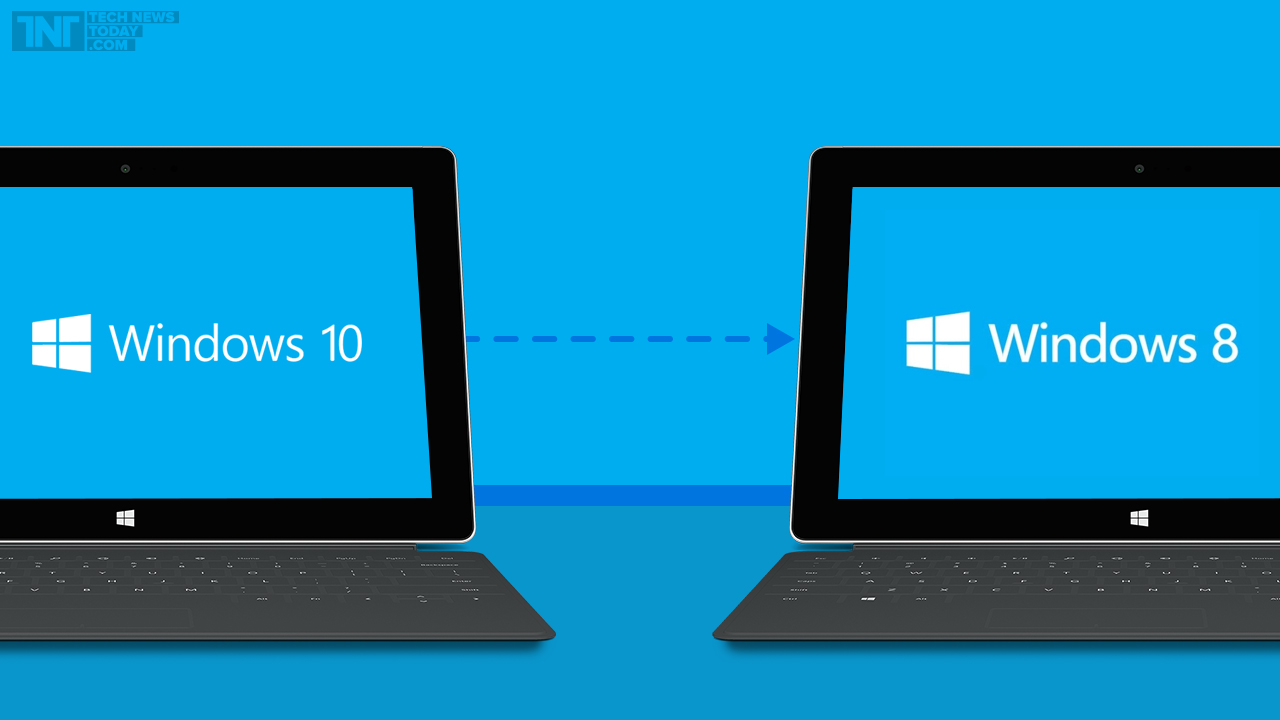
Come Tornare Da Windows 10 A Windows 8.1, 8 e 7: Downgrade

Molti vista la grande offerta della Microsoft, hanno deciso di aggiornare gratuitamente il proprio sistema operativo da Windows 7, 8 o 8.1 a Windows 10 (offerta valida dal 29 luglio 2015 al 29 luglio 2016) ma spesso per problemi d'incompatibilità hardware e software l'installazione non è andata a buon fine rendendo il sistema instabile.
Quindi Windows tramite una facile procedura permette di tornare sui propri passi a tutti coloro che vorrebbero ritornare sui propri passi ritornando a Windows 7 e Windows 8.1.


RITORNARE A WINDOWS 7, 8 E 8.1
La procedura che permette di disinstallare Windows 10 e tornare a Windows 7 o Windows 8.1 è integrata direttamente nel sistema operativo.
Per tornare alla versione precedente di Windows basta accedere a Impostazioni > Aggiornamento e sicurezza > Ripristino e quindi selezionando Torna a Windows 7 o Torna a Windows 8.1.
Il ripristino non interessa i file personali, ma rimuove le eventuali app installate dopo l'aggiornamento a Windows 10.
Lo strumento che permette di disinstallare Windows 10 e tornare ad una precedente versione di Windows sarà unicamente a disposizione di coloro che effettueranno od hanno effettuato un aggiornamento a Windows 10 da Windows 7 o Windows 8.1.
Questa procedura che permette di disinstallare Windows 10 sarà comunque visibile quindi utilizzabile entro 30 giorni dall'avvenuto aggiornamento.
I file relativi alla precedente installazione di Windows (Windows 7 o Windows 8.1) vengono infatti conservati nella cartella C:\Windows.old.
Nel caso in cui questi files venissero eliminati, nella sezione Aggiornamento e sicurezza delle impostazioni del sistema operativo non sarà possibile servirsi della procedura di disinstallazione di Windows 10.


RITORNARE AI SISTEMI PRECEDENTI TRAMITE FILE ISO
Qualora la procedura per la disinstallazione di Windows 10 ed il ripristino di una precedente versione di Windows non fosse utilizzabile, si potrà sempre reinstallare di sana pianta Windows 7 o Windows 8.1 tramite file ISO (utilizzabile per generare un supporto d'installazione compatibile anche con i codici Product Key rilasciati dagli OEM).
Ad esempio per montare il file ISO, a seconda dell'edizione di Windows 8.1 di proprio interesse, è possibile utilizzare il tool gratuito Media Creation Tool.
Dopo aver generato il file ISO del supporto d'installazione di Windows 8.1 con l'utility Windows Installation Media Creation Tool, si potrà reinstallare il sistema operativo, sovrascrivendo il contenuto del disco fisso previo inserimento del codice Product Key associato alla propria licenza d'uso.
Il codice Product Key è riportato sull'etichetta adesiva applicata sul sistema (notebook o desktop).


DOWNGRADE CON EASEUS SYSTEM GO BACK
Qualora fossero scaduti i 30 giorni potrete usare EaseUS che ha proprio questa funzione ma ci sono delle condizioni.
Il programma è utile infatti soltanto se prima di eseguire l'aggiornamento avete creato un backup utilizzando questo o un altro software di terze parti.
Il vantaggio è evidente perchè annulla il limite dei 30 giorni imposti da Microsoft.
Il programma, che è possibile installare su tutte le versioni di Windows, archivia l’intero sistema operativo quando è in esecuzione in modo che lo si possa ripristinare successivamente.
Scaricate System Go Back Free di EaseUS, una volta effettuato il download, installate il programma, il processo di installazione impiegherà qualche istante.
Avviate System GoBack e seguite la procedura di installazione guidata per la creazione del backup della partizione di Windows.
L’operazione di backup ci metterà un po’ di tempo, il tutto dipende dalla dimensione della partizione del sistema operativo.
Quando vorrete tornare indietro al vecchio sistema operativo, eseguite di nuovo il software e selezione l’opzione “go back” che viene mostrata nell’interfaccia.
L'unica cosa che ci si chiede è come il software gestisca le licenze, una volta scaduti i 30 giorni.

venerdì 27 maggio 2016

Windows Ink, Sticky Notes e Sketch-Pad: Scrivere Sullo Schermo Del PC!

Atmel, EETI, Synaptics, APS Elan, etc sono tutti produttori di penne e pennelli digitali che stanno prendendo accordi con Windows.
Come mai? Per Windows Ink, una delle novità più interessanti di Windows 10.
Windows Ink è un sistema di input con “penna“, mediante il quale potremo scrivere velocemente appunti, disegnare o comunque effettuare annotazioni sulle nostre immagini.
Molte delle applicazioni esistenti di Microsoft già includono il supporto di una penna.
Una volta scaricato l’aggiornamento per utilizzare Windows Ink bisognerà trovare una piccola icona nell’angolo in basso a destra dello schermo.
Cliccando su di essa con il cursore del mouse si avvia lo spazio di lavoro denominato Windows Ink. In questa area troverete diverse applicazioni che prevedono l’utilizzo della penna, prima però conviene andare in menu impostazioni in cui sarà possibile configurare secondo le proprie esigenze le impostazioni del pennino.
Inoltre si noterà una piccola serie di icone per le applicazioni utilizzate di recente nella parte inferiore dello schermo, così come un link che rimanda alle applicazioni penna abilitate all’interno del Microsoft Store.
In teoria è possibile configurare la parte superiore della penna (il gommino, diciamo) in modo da impostare i “click” su di essa ed aprire Windows Ink per iniziare immediatamente ad utilizzare Ink Workspace o avviare Sticky Notes.
Quest’ultima app, consente di gestire in maniera assolutamente naturale il tutto, come se stessimo utilizzando della carta.
Attualmente, Sticky Notes consente di creare e salvare “note” di diverse forme e colori.
Le novità non finiscono qui, poichè un altro ramo dell’esperienza Windows Ink riguarderà il modulo Sketch-Pad.
Con questo software, avremo la possibilità di disporre di una semplice tela bianca sulla quale potremo disegnare, abbozzare una mappa per spiegare ad un amico dove si trova X posto e così via.
Ultima, ma non meno importante, funzionalità è quella garantita da Screen-Sketch.
In questo caso, avremo la possibilità di editare uno screenshot del nostro desktop, editarlo, ritagliarlo e, soprattutto, disegnare su di esso aggiungendo segni, scritte o quant’altro ci necessiterà annotare a mano su di esso.


domenica 10 aprile 2016

Trasformare Lo Smartphone In Un PC: Windows Continuum

Windows 10 come tutti saprete ha introdotto tante novità ed è sempre più proiettato verso il futuro.
Tra le altre cose, Microsoft ha progettato pure un'interfaccia il più versatile possibile in grado di funzionare su tutti i dispositivi: desktop, laptop, tablet, smartphone, console e persino i server.
Ad esempio la versione mobile del sistema operativo integra la funzione Continuum che trasforma lo smartphone in un vero e proprio computer, connettendolo a mouse, tastiera e schermo secondario (ad esempio un monitor, una TV o un proiettore).
Collegando lo smartphone ad un monitor esterno ogni elemento dell'interfaccia (documenti, app e quant'altro) verrà automaticamente riadattato per sfruttare la maggiore superficie del display, mentre la possibilità di connettere mouse e tastiera Bluetooth offrirà all'utente strumenti di input in tutto e per tutto analoghi a quelli del PC.
Inoltre, proprio come si farebbe su un computer moderno, viene offerta all'utente la possibilità di lavorare con due applicazioni differenti nello stesso momento, e di utilizzare lo schermo touch dello smartphone come mouse per muoversi all'interno del desktop.
Una novità già perfettamente funzionante come ha dimostrato Microsoft con i vari Lumia 950, 950 XL, Surface Pro 4 e Surface Book.
La funzione Continuum può essere attivata anche in modalità wireless, anche se per sfruttare Continuum wireless sarà necessario disporre di un dispositivo di fascia alta dotato di hardware specifico.
La connessione senza fili dovrebbe funzionare come la funzione "Proietta schermo" sfruttando la tecnologia Miracast.
Idea che in generale ricorda molto quella della Motorola e del suo Atrix (che non sfondò mai sul mercato, non solo per problemi tecnici ma anche perchè si trattava forse di un qualcosa di troppo maturo per i tempi).

venerdì 11 marzo 2016

Come Creare Una Rete Ad Hoc: Windows 10

Una Rete Ad Hoc è una connessione diretta (senza fili) tra un Computer ed un altro senza dover ricorrere ad un router come ponte.
Potremo utilizzarla per scambio di file o documenti o per un'eventuale condivisione di una connessione ad Internet di una chiavetta con altri Computer in modo del tutto automatico.
Su Windows 10 la funzione non è più presente ma è possibile comunque crearne una ex novo o sfruttarne altre già create.
Gli unici requisiti necessari sono: che la scheda di rete installata sia compatibile con lo standard delle Reti Ad Hoc e che i suoi driver siano aggiornati all’ultima versione disponibile e compatibile con Windows 10.
In caso contrario dovrete aggiornare i driver.


CREARE UNA RETE AD HOC
Aprite innanzitutto il prompt dei comandi andando su Start, ricercate Cmd e schiacciate con il destro su Esegui come amministratore e confermando con Si alla comparsa della finestra Account utente.
Per verificare se quella installata nel vostro Computer è compatibile, digitate il comando netsh wlan show drivers e confermate con Invio.
Controllate ora la riga con la dicitura Rete ospitata supportata e, se compare la voce Si , allora vorrà dire che è tutto Ok, altrimenti dovrete provare ad aggiornare i driver e riprovare successivamente.
Passiamo ora alla creazione della vostra rete ad hoc, digitate quindi il comando netsh wlan set hostednetwork mode=allow ssid= NomeRete key=ChiaveRete, dove NomeRete sarà il nome che volete assegnare alla vostra rete, mentre ChiaveRete sarà la chiave di accesso alla rete stessa, che dovrà essere di almeno 8 caratteri.
Successivamente alla pressione di Invio, verrà creata la vostra rete ad hoc.
Ora dovete attivarla digitando, sempre dal prompt dei comandi, il comando netsh wlan start hostednetwork e premendo Invio.
Vedrete quindi comparire la scritta Rete ospitata avviata a conferma del corretto avviamento.
Potete anche verificare la presenza della vostra nuova rete ad hoc cliccando con il pulsante destro del mouse sull’icona delle connessioni wireless nella taskbar di Windows 10 e selezionando Apri Centro connessioni di rete e condivisione, sotto Visualizza reti attive, tra le presenti, troverete ora anche quella ad hoc appena creata.


DISATTIVAZIONE DELLA RETE
Successivamente, se volete disattivare la rete ad hoc appena creata, vi basterà digitare il comando netsh wlan stop hostednetwork e confermare con Invio o, eventualmente, eseguire un riavvio del Computer. Nel caso invece voleste disinstallare completamente la rete ad hoc, potrete utilizzare il comando netsh wlan set hostednetwork mode=disallow e confermare sempre con Invio.
Cosi facendo la rete ad hoc verrà completamente rimossa.


CONNETTERSI AD UNA RETE GIA' ESISTENTE
Per connettersi ad una già esistente, avviate nuovamente il prompt dei comandi in modalità Amministratore come descritto precedentemente, digitate il comando netsh wlan show netwotks e confermate premendo Invio.
Tramite l’inserimento di questo comando sarete in grado di visualizzare tutte le connessioni Wi-Fi disponibili nelle vicinanze, comprese quelle ad hoc.
Ora prendete nota di tutti i parametri della connessione ad hoc alla quale volete connettervi ed aprite il Centro connessioni di rete e condivisione cliccando con il pulsante destro del mouse sull’icona delle connessioni wireless nella taskbar di Windows 10 e selezionando Apri Centro connessioni di rete e condivisione e cliccate su Configura nuova connessione o rete, selezionate l’opzione Connetti manualmente a una rete wireless e premete Avanti.
Ora dovrete inserire tutte le informazioni richieste della rete ad hoc alla quale desiderate connettervi, assicuratevi che non sia presente la spunta sulla casella Avvia questa rete automaticamente e cliccate su Avanti per completare la creazione della vostra connessione.
E’ ora di tornare al prompt dei comandi, digitate quindi netsh wlan set profileparameter NomeRete connectiontype=ibss, dove NomeRete è il nome della rete ad hoc alla quale volete connettervi e confermate premendo Invio.
Ora siete pronti a connettervi alla rete ad hoc, per farlo vi basterà digitare netsh wlan connect NomeRete, dove NomeRete è sempre ovviamente il nome della rete ad hoc alla quale volete connettervi e premere Invio.
Se infine volete disconnettervi dalla rete ad hoc alla quale vi siete appena connessi vi sarà sufficiente digitare il comando netsh wlan disconnect o riavviare la vostra scheda di rete.


Per altri metodi: Come Trasferire Files Senza Internet: NFC Card, WiMax, Li-Fi

lunedì 8 settembre 2014

Cos'è e Come Funziona Cortana (Windows 10 e Phone)


Spesso si sente parlare di Cortana associato a Windows 10 o a Windows Phone.
Ma cos'è Cortana e come funziona?
Cortana è semplicemente la tua assistente personale sul tuo Windows 10 o Phone, pronta ad aiutarti con tutte le attività e a tenerti aggiornato sulle cose che ti interessano.
Mettiamo subito in chiaro una cosa: Cortana non è ancora disponibile in Italia, non funziona in lingua Italiano e il supporto alla nostra lingua arriverà nel 2015.
Per attivarlo in questa Developer Preview è necessario cambiare la lingua del sistema in lingua in “Inglese (Stati Uniti)” e  dopo il riavvio richiesto sarà necessario cambiare il paese dal menu e selezionare “Stati Uniti”.
Download Preview For Developers (Windows Phone)
Una volta riavviato nuovamente il dispositivo Cortana sarà disponibile con una Tile nella nostra schermata home e troveremo la relativa voce nella lista delle app.


A COSA SERVE?
Essa riconosce praticamente tutti i comandi senza alcun problema.
La vera novità di Cortana è che permette di cercare qualsiasi cosa sul nostro smartphone dalla musica ai contatti fino ad arrivare alle parole delle email.
La sua vera funzionalità, quella di poter utilizzare il dispositivo senza l’uso delle mani, viene svolta a dovere.
Col semplice uso della voce sarà possibile avviare la riproduzione musicale, scrive un messaggio, effettuare una chiamata, aprire app, scrivere un tweet e impostare il “non disturbare”.
Per quanto riguarda Windows 10, permetterà il richiamo di app e sarà integrato nel browser.