domenica 12 settembre 2021
Come Creare Fumetti Online e Versioni Cartoon
giovedì 27 maggio 2021
Tutte Le Estensioni Più Comuni Dei Files e Come Aprirle
DOC e DOCX: creati con Microsoft Word. File con queste estensioni possono contenere testo formattato, immagini, formule, tabelle e grafici.
RTF: Acronimo di Rich Text Format, questa estensione individua i file di testo che supportano una formattazione complessa.
TEX: I file con estensione TEX sono creati e modificati con editor di testi LaTeX. Sono usati in ambito scientifico e matematico e possono contenere simboli, espressioni matematiche e grafici.
M4A: L'estensione M4A individua quei file audio creati utilizzando l'algoritmo di compressione MPEG4.
WMA: Windows Media Audio. Questa estensione individua quei file musicali compressi con algoritmi di Microsoft, letti e creati da Windows Media Player.
WAV: Formato audio sviluppato da Microsoft e IBM.
FLAC: Acronimo di Free Loseless Audio Codec, sta ad indicare quei file audio per i quali la compressione non ha comportato una perdita di qualità.
MKV: Matroska Multimedia File, in onore delle matrioska, l'estensione MKV indica file-contenitori per audio, video e altri dati legati alla riproduzione audiovisiva (di solito sono molto compressi).
FLV: Formato multimediale utilizzato su Youtube grazie al plugin per Adobe Flash. Al suo interno si trovano i contenuti audio-video e tutti i metadati relativi alla riproduzione del filmato stesso.
MOV: Utilizzata per filmati e video di durata medio. Noto grazie a QuickTime.
MP4: Formato multimediale nato dalla compressione di filmati e video con algoritmo MPEG4. Si ottiene dalla compressione dei dati video con il codec MPEG4 e dalla compressione dei dati audio con il codec AAC.
MPG: File multimediale standard, contiene dati audio-video compressi con codec MPEG1 o MPEG2.
WMV: Contengono dati video e audio compressi con algoritmi proprietari Microsoft.
PNG: Formato file per immagini, utilizza un algoritmo loseless (senza perdita di dati) per la compressione.
BITMAP: Estensione per file immagine raster non compressi quindi molto pesanti. L'immagine è scomposta in una matrice di pixel, ognuno dei quali è rappresentato, a seconda della profondità dei colori, da 1 o più byte.
TIFF: Formato immagine raster.
GIF: File immagine che può contenere sino a 256 colori generato con algoritmo di compressione loseless. Si tratta di immagini in movimento, tipo piccoli video.
PSD: Estensione dei file creati con Adobe Photoshop. Può contenere, oltre all'immagine, livelli con modifiche all'immagine, testo, meta dati, etc
WebP : Si tratta di un formato open source per la compressione delle immagini sviluppato da Google e pensato appositamente per il Web.
ZIP: Formato open source utilizzato per la compressione dei dati lossless. Non comprime files già compressi al minimo (ad esempio mp3).
ISO: Viene utilizzato per archiviare l'immagine di un disco (anche videogame ovviamente).
PHP: Se nella creazione di pagine web si utilizza il linguaggio PHP (Hypertext Preprocessor), queste saranno contraddistinte dall'estensione PHP.
XHTML: Estensione per pagine web scritte con codice XHTML, riformulazione dello HTML 4.0 seguendo le stringenti linee guida XML.
ASP: Pagina Web che può contenere script in Javascript o VBScript
CSS: Formato per definire la formattazione delle pagine HTML e di documenti XML
JS: Usato per eseguire comandi JavaScript nelle pagine web
domenica 7 marzo 2021
Come Animare Vecchie Foto (Deep Nostalgia)
lunedì 10 agosto 2020
Articoli Editor Foto, Fotomontaggi, Videogame e Storie Creepy (Indice Completo)
Riporto anche le altre sezioni del blog:
✅Articoli Bitcoin e Criptovalute (Indice Completo)
✅Articoli Browser, Motori Ricerca, Internet, Servizi Generici (Indice Completo)
✅Articoli Connessione Internet, Router, Software, Hardware (Indice Completo)
✅Articoli Sul Deep Web (Indice Completo)
✅Articoli eCommerce, eBay, Amazon (Indice Completo)
✅Articoli Social Network: Ask.fm, Facebook, Instagram, Tik Tok, Tellonym, WhatsApp (Indice Completo)
Grave Scandalo Molestie Alla Ubisoft: Diversi Dirigenti Cacciati (2020)
sabato 23 maggio 2020
Software Migliori Per Creare Paesaggi 3D
Un ottimo software per fare ciò è: Terragen 4 (Download)
Una volta scaricato ed installato il software (gratuito) va compilato il campo "Name" del progetto presente nel modulo sulla sinistra e poi usate le schede in alto messe a disposizione dal programma:
1) Terrain, per modificare le caratteristiche del terreno
2) Water, per aggiungere corsi d’acqua, mari e laghi
3) Atmosphere, per modificare l’aspetto dell’atmosfera
4) Lighting, per le luci
Per visualizzare la preview del lavoro fatto schiacciare su "3D Preview" dal menu "View", mentre per salvare il progetto seleziona la voce "Save" dal menu File.
Un altro software simile è World Machine (Download)
Qui l’interfaccia è suddivisa in tre blocchi principali: in alto troviamo i pulsanti per modificare la tipologia di visione scelta, a sinistra sono presenti tutti gli elementi tramite i quali regolare i colori, il tipo di terreno, il livello di acqua, etc.; sulla destra infine è presente l’anteprima del paesaggio 3D che si sta realizzando.
E' possibile utilizzare Blender (Download) per creare personaggi, oggetti e paesaggi 3D utilizzando l’editor del programma (schermata centrale che rappresenta l’area di lavoro in cui realizzare e modificare gli oggetti 3D e il pannello inferiore per creare e modificare gli oggetti 3D)-.
In alternativa c'è anche Picogen (Download)
Per rendere le foto scattate 2D in 3D si può utilizzare 3DCombine (Download)
Il tutto cliccando su "Guides" e selezionando la voce "Image 2D to 3D" (Landscape o Portrait in base all’orientamento della foto).
domenica 21 luglio 2019
Come Creare Animazioni Da Foto e Disegni (Software Migliori)
Si tratta di animazioni 2D o immagini virtuali 3D.
Vedremo principalmente software gratuiti ma anche qualcuno a pagamento, nonchè qualche servizio online.
K-3D (Windows, OS X)
E' gratuito e permette di creare immagini virtuali in 3D.
Per il download: K-3D
PLASTIC ANIMATION PAPER (Windows)
E' possibile creare disegni partendo dalle animazioni. Funziona in tempo reale.
Per il download: AnimationPaper
SYNFIG STUDIO (Windows, OS, Linux)
Consente di creare animazioni 2D.
Per il download: Synfig
PENCIL2D ANIMATION (Windows, OS, Linux)
Si possono aggiungere immagini vettoriali e raster, nonchè anche audio.
Per mette inoltre di disegnare, colorare e dipingere.
Per il download: Pencil2D
OPENTOONZ
Nato addirittura nel 1993 ed utilizzato per girare alcune scene di Futurama, si tratta di un software molto potente e versatile.
Per il download: OpenToonz
BLENDER
Utile anche per montaggio video e per animazioni 2D e 3D.
Per il download: Blender
PIVOT ANIMATOR (Windows)
Consente di creare animazioni di omini stilizzati, molto semplice da usare.
Serve per iniziare.
Per il download: PivotAnimator
VIDEOSCRIBE (Windows, OS, Android, iPad)
Utile per scrittura e per disegnare a mano libera.
Esiste una versione a pagamento ed una limitata free.
Per le animazioni: immagini, musica, suoni.
Per il download: VideoScribe
VYOND
Immagini, personaggi, testi, musica, suoni ed animazioni già di default.
Software molto potente ma a pagamento.
Sito ufficiale: Vyond
POWTOON
Consente di creare slide e video animati. Anche qui ci sono modelli già pre-impostati.
E' possibile utilizzarlo direttamente online.
Sito ufficiale: PowToon
venerdì 5 aprile 2019
Come Funziona ImageJ: Calcolo Di Aree, Convoluzione, Scaling, Fourier
Le estensioni supportate sono:
JPG
RAW
BMP
TIFF
GIF
FITS
DICOM
Tra le funzioni più interessanti la misura di distanze, angoli, aree. E' possibile creare anche istogrammi di densità e tracciare delle linee profilo (tra punti definiti). Supporta le funzioni di elaborazione standard delle immagini, operazioni di tipo logico e aritmetico tra immagini, regolazione di luminosità e contrasto, analisi di Fourier, convoluzione, incremento della nitidezza, lo smoothing, riconoscimento dei contorni, morfologia matematica. Esegue anche operazioni come lo scaling (trasformazione lineare che aumenta o riduce in proporzione in tutte le direzioni di un fattore scala...gli oggetti), rotazione e riflessione. Per installarlo è necessario ovviamente il file di configurazione di ImageJ, il file .class, il Java Runtime Environment, Java stesso. Per i plugins, ovviamente un compilatore Java.
Per scaricarlo: ImageJ (Download)
Qui trovate un'ottima guida in italiano: Image Processing (ImageJ)
Per il calcolo dell'area di un'immagine: Calcolo Area e Dimensioni (ImageJ)
Per inserire il proprio plugin Java di ImageJ in una pagina web: Guida Applet Plugin Java (ImageJ)
giovedì 21 marzo 2019
Come Aggiungere Frasi Sulle Foto (App Migliori)
PicLab (per Android, per iOS e per Windows Phone)
Quest' app oltre a permettere di aggiungere frasi sulle foto consente di effettuare operazioni di editing di sicuro effetto. L’app contiene una vasta quantità di font da poter utilizzare e di design già preparati.
Per il download: PicLab (Play Store)
Fotor (per Android, per iOS e per Windows Phone)
Si tratta di un'app ampiamente apprezzata che, oltre a permettere di aggiungere scritte e frasi personalizzate sulle proprie immagini, va ad integrare un bel po' di utili funzioni per l’editing fotografico.
Per il download: Fotor (Play Store)
Phonto (per Android e per iOS)
Trattasi di uno strumento gratuito disponibile sia per Android che per iOS che consente di scrivere sulle immagini scegliendo tra font diversi ed offrendo inoltre l’opportunità di modificarne, colore, dimensione, ombre e così via.
Per il download: Phonto (Play Store) e Phonto (iOS)
InstaQuote (per Android e per iOS)
Grazie a quest’app è possibile aggiungere dei quote e delle scritte divertenti alle immagini.
A disposizione degli utenti vi sono modelli predefiniti, oltre 50 font disponibili e numerosi strumenti di editing.
Per il download: InstaQuote (Play Store)
Over (per Android e per iOS)
Si tratta di un’altra app per scrivere frasi sulle foto al cui interno è possibile trovare tantissimi e bellissimi font oltre che una serie di strumenti utili per modificare le scritte.
L’app consente inoltre di sovrapporre alle immagini disegni e simboli a piacimento.
Per il download: Over (Play Store) e Over (iOS)
giovedì 27 dicembre 2018
Migliori App Per Creare Storie Con Animazioni Spettacolari (Instagram, Facebook)
Senza scordarci di Snapchat, la prima app a lanciare un servizio di questo tipo.
Ma di cosa si tratta? Di foto o brevi filmati pubblicati sul proprio profilo social.
Ad esempio su Instagram sono tante le possibilità di personalizzazione (da normale a effetto boomerang per creare gif senza audio, passando per il super-zoom, il rewind che permette di avvolgere il video all'indietro), passando per l'aggiunta di scritte, disegni con il mouse, filtri, gif, adesivi, fotomontaggi, clip musicali.
Noi però cercheremo d'integrare il tutto con alcune app.
Adobe Spark (Android, iOS): editor di storie, animazioni, layout, effetti animati, scritte formattate, filtri.
StoryArt (Android): 200 temi e tantissimi modelli per personalizzare le proprie storie e il layout.
Presenti filtri grafici.
Vimage (Android, iOS): app che permette di aggiungere alle proprie foto degli effetti animati.
Fisheye Camera (Android): tramite quest'app sarà possibile distorcere la foto con angolazioni da 180 a 360°. E' inoltre possibile aggiungere overlay luminosi, maschere e modificare le foto.
Sparkle Camera (Android): sempre editing fotografico con distorsione, filtri, adesivi, scritte, contrasti bianco/nero.
Inoltre è possibile ritagliare le foto e sovrapporre gli effetti.
Hype (iOS): video ed animazioni intriganti con font particolari.
InstaEmojiSticker (Android): nuovi emoji ed adesivi.
InShot (Android): tra le più note app di editing per Instagram, l'unico problema è che c'è un fastidioso logo nella versione free.
PicPlayPost (Android, iOS): per aggiungere musica, audio, video, dissolvenze, testi animati.
3D Glitch Photo Effects (Android con 3D): per ottenere video e foto con effetti psichedelici, acid, foto distorte, filtri analogici trippy e sfasamenti.
martedì 24 luglio 2018
Come Trasformare Foto In Immagini 3D
Per procedere con la conversione occorre innanzitutto selezionare la cartella comprendente le immagini descrittive del file 2D. L’applicativo ricorre quindi ad algoritmi complessi per generare insiemi di punti di riferimento per avviare poi il processo di conversione vero e proprio. Le superfici relative ai modelli tridimensionali vengono create nel formato OBJ e possono pertanto essere importate in altri programmi di grafica 3D. Per il download: Regard3D
Passiamo ora a 3DF Zephyr che è un software di fotogrammetria automatica digitale che permette di elaborare un modello 3D partendo da fotografie o video digitali. E’ disponibile in quattro versioni: Aerial, Pro, Lite e Free, quest’ultima completamente gratuita. 3DF Zephyr è un software di foto-modellazione che permette di creare e esportare mesh e nuvole di punti nei formati 3D più comuni, di generare animazioni video, ortofoto, modelli digitali del terreno, sezioni, curve di livello e calcolare angoli, aree e volumi. Il processo è completamente automatico e non richiede alcuna attrezzatura particolare, se non una macchina fotografica digitale e un PC. Per il download: 3DF Zephyr
Infine un altro ottimo software è Free 3D Photo Maker (capace di trasformare una singola foto o due in 3D). Per il download: Free 3D Photo Maker
mercoledì 6 settembre 2017
La "Nuova" Foto Di Cydonia Fu Un Fotomontaggio Fatto Al Computer?
Una delle strutture più controverse che venne fotografata fu Cydonia (sfinge/volto), ovvero una serie di strutture piramidali. Le foto sembravano tutt'altro che naturali, in quanto troppo simmetriche, secondo i complottisti fu una opera d’insabbiamento messa in atto dalla NASA.
La NASA è stata accusata più volte di occultare e manipolare deliberatamente dati e informazioni, raccolti da anni, che proverebbero la natura artificiale di tali strutture e che presenterebbero sorprendenti analogie con alcuni siti archeologici sulla Terra.
Questa enigmatica formazione, fotografata dalla sonda Viking e raffigurante una sorta di gigantesco viso umano, destò notevole scalpore quando nel 1976 venne resa nota durante una conferenza stampa.
L'immagine scattata è questa:
L’ente spaziale minimizzò il tutto giustificandolo come un’illusione ottica, dovuta ad un gioco di luci ed ombre ma la NASA venne accusata di occultamento. Accuse radicatesi negli anni 90, alla luce dei ripetuti inspiegabili fallimenti di diverse missioni verso il Pianeta Rosso.
Missioni molto attese dagli stessi ricercatori, fautori dell’ipotesi artificiale delle strutture marziane, i quali auspicavano un’ulteriore osservazione dettagliata della regione di Cydonia, che mediante nuove e più sofisticate apparecchiature, avrebbe sancito, o meno, la reale presenza e natura del Volto e delle strutture piramidali ad esso vicine.
LA NUOVA MISSIONE
Nel 1996 furono inviate le missioni Pathfinder e Mars Global Surveyor (MGS), che nel 1998 iniziarono a trasmettere nuove immagini della superficie di Marte ed in particolare di Cydonia.
Nell’aprile di quell’anno il Jet Propulsion Laboratory (JPL) della NASA presentò un ingrandimento della zona del Volto di Cydonia ripresa dall’MGS. L’immagine, divulgata attraverso i media internazionali, non aveva più alcuna relazione con il Volto delle precedenti immagini a bassa risoluzione riprese dal Viking (nulla di "alieno" vi appariva), al punto da venire soprannominata "Impronta".
Dunque, scattata attraverso una coltre di nubi e non del tutto chiara, tale nuova immagine venne fatta passare come la prova definitiva dell’inconsistenza dell’origine artificiale della "Sfinge".
La NASA pensava di aver chiuso definitivamente la questione: il "Volto" effettivamente era scomparso, a causa della maggiore risoluzione delle apparecchiature fotografiche dell’MGS.
L’orbiter Viking aveva una risoluzione spaziale molto minore di quella della camera HiRISE, inoltre usava una diversa geometria della luce, queste caratteristiche specialmente in bassa risoluzione hanno creato l'alone di mistero, ma la ”Mars Reconnaissance Orbiter” ha appurato che stiamo parlando di una normale collina alta 300 metri. Il tutto sarebbe stato scaturito anche da un curioso fenomeno del nostro cervello chiamato pareidolia: l'illusione subcosciente che tende a ricondurre a forme note oggetti o profili (naturali o artificiali) dalla forma casuale. L'associazione si manifesta in special modo verso le figure e i volti umani, ed è quello che è successo con la faccia di Marte, ricondotta dal cervello umano ad un viso, con lineamenti a noi familiari.
UN FALSO GRAZIE ALLA COMPUTER GRAFICA?
Le polemiche secondo la NASA si sarebbero chiuse lì, in realtà non fu così.
Un ricercatore indipendente americano Ian Fleming (consulente NASA per lavori in simulazione computerizzata) del VGL (sito telematico specializzato nell’analisi di anomalie rilevate durante missioni spaziali USA) dichiarò di poter dimostrare che l’ingrandimento elaborato dal JPL era assolutamente un falso. Secondo lui la NASA, avrebbe di proposito trasmesso un'immagine di pessima qualità per convincere l’opinione pubblica dell’infondatezza della questione. Fleming disse che la NASA aveva utilizzato un metodo di elaborazione dell’immagine. Il tutto tramite l’uso di un filtro ad alta banda (che trasmette tutte le frequenze al di sopra di una determinata frequenza limite e che attenua tutte le altre) con annesso un filtro per i rumori di fondo di Photoshop ed un filtro a rilievo. Questi ultimi trovano impiego nella grafica computerizzata per effetti speciali, ma risultano estremamente ingannevoli una volta usati su immagini dove la realtà deve essere rappresentata il più fedelmente possibile.
I CONTI NON TORNANO
La falsificazione della foto MGS sembrerebbe palese, per via delle ombre anomale.
Secondo Fleming si tratterebbe di un altro oggetto o di un immagine ritoccata dalla NASA al computer (o addirittura creata al computer ex nova, ricavandola da quella originale). Sarebbero stati usati filtri ad alta banda che lasciano passare solo determinate frequenze limite oltre una certa soglia, attenuando tutte le altre (ovvero le dimensioni ed altri particolari). A ciò è stato aggiunto un filtro per i rumori di fondo (per eliminare particolari che non avrebbero potuto rimuovere) ed un filtro a rilievo (per aggiungere particolari inesistenti), entrambi utilizzati per effetti speciali. Inoltre, pare che la foto originaria, abbia subito dei ritocchi di risoluzione (la ventilata 2048 x 9600 pixel sia diventata 1024 per 19.600 pixel).
Nel file trasmesso non venne introdotto alcun codice di controllo degli errori (a parte un "Parity Check") per questo motivo l'immagine presentava errori/anomalie di risoluzione (poi mediate tramite algoritmi di filtraggio che hanno ridotto le anomalie ma anche abbassato il contrasto).
Vennero utilizzati inoltre solo 76 tonalità di grigio e non le canoniche 256 con evidenti degradi di qualità e dei tre colori primari il verde fu sintetizzato utilizzando tonalità di rosso e blu.
L'immagine finale è stata poi deformata sino al 151,25% e non è stato utilizzato nessun algoritmo di compressione. Infine pare che le coordinate geografiche fornite non corrispondessero a quelle scattate durante la foto originale del Viking I : la nuova immagine proveniva da una zona distante 16 km!
Fleming ha anche ribadito che le ombre non erano compatibili con le condizioni d'illuminazione e quindi derivavano da processi di filtraggio atti ad alterare l'immagine originaria.
La nuova foto era stata fatta con un banale computer e non realmente stata fotografata dal MGS?
Alle accurate analisi della ripresa del Mars Global Surveyor (condotte dal Dott. Mark Carlotto), specialista nell’elaborazione d’immagini risulta che l’oggetto in questione presenta un grado di simmetria troppo inusuale rispetto a formazioni rocciose naturali, pertanto, come sottolinea Fleming, il JPL ha divulgato la foto modificata con l’intento di ostacolare il progresso di ulteriori ricerche scientifiche sull’eventuale presenza di strutture artificiali sul suolo di Marte.
RAPPORTO BROOKING
Probabilmente una spiegazione di ciò è nel rapporto Brooking. Il documento, commissionato dalla NASA nel 1958 anno di fondazione dell’ente, su volere del presidente Eisehnower venne reso noto al presidente del comitato della NASA per gli studi a lungo raggio nel 1960.
"La NASA è incaricata di rendere note alle agenzie direttamente implicate nella difesa nazionale le scoperte che hanno un valore o un significato militare. Le informazioni ottenute o sviluppate da questo ente nell’esercizio delle sue funzioni sancite da questo atto saranno suscettibili di eventuali pubbliche ispezioni tranne che nei seguenti casi: a) informazioni sulle quali la legge federale abbia autorizzato o richiesto il segreto, e b) informazioni tenute nascoste per proteggere la sicurezza nazionale"
Nel rapporto intitolato "Proposed Studies on the Implication of Peaceful Space Activities for Human Affairs" si rende noto che se la NASA dovesse scoprire prove di vita extraterrestre, sarebbe tenuta a esercitare uno stretto controllo su tale notizia per motivi di pubblica sicurezza. Alla base del programma, le seguenti considerazioni: "Società sicure del proprio posto nell’universo si sono disintegrate quando hanno dovuto unirsi a società più antiche non basate sulla famiglia, ma fondate su idee e modi di vita diversi"
La politica di occultamento, sulla presenza di forme di vita aliene o di relativi reperti, risalirebbe ad epoca antecedente alla costituzione della NASA. Fra i documenti che esortavano ad una simile condotta, su auspicio dalle autorità governative, c’è il "Rapporto degli incontri del Comitato consuntivo scientifico sugli oggetti volanti non identificati indetti dai servizi segreti scientifici della CIA, dal 14 al 18 Gennaio 1953" nella cui conclusione si legge: "Il racconto ripetuto ed enfatizzato di questi fenomeni (incontri con UFO) sfocia, in questi tempi tormentati, in una minaccia per l’ordinato funzionamento degli organi deputati a proteggere la classe politica".
Nel 1992 il rappresentante del Congresso USA Howard Wolpe rilasciò importanti dichiarazioni inerenti il rinvenimento di un documento ufficiale intitolato "Suggestions for Anticipating Requests under Freedom of Information Act".
Wolpe scrisse all’ammiraglio Richard Truly e al capo della NASA quanto segue: "Questo documento NASA insegna agli impiegati governativi a:
1) riscrivere o persino distruggere documenti per "minimizzarne l’impatto negativo"
2) confondere documenti e testi in modo tale che il loro senso risulti "meno significativo"
3) perfezionarsi nel "migliorare i programmi di servizio computerizzati per eludere le varie richieste sotto il FOIA"
Sia ben chiaro che colui che scrive qui è ben lungi dall'essere un complottista che crede alle scie chimiche e a complotti vari ma questa storia appare quantomeno curiosa. Ovviamente il presente articolo non vuole dimostrare che Cydonia sia sicuramente una struttura artificiale, quanto il fatto che la seconda foto diffusa dalla NASA a fine anni 90 molto probabilmente sia stata ritoccata/fatta al computer. I motivi ovviamente rimarranno ignoti.
LINK UTILI
In passato c'è anche chi si è dilettato a modificare questa foto con Photoshop, per dimostrare quanto sia stato facile il lavoro di manipolazione fatto al computer. Per saperne di più, vi rimango agli appositi link (queste pagine sono state ormai rimosse da Internet, ecco perchè le linko da archive.org):
The Politics Of Science And JPL's "Catbox" Enhancement Of The Face On Mars
How To Make A Catbox
The MGS Face Image in a Different Light
martedì 27 giugno 2017
Come Ridimensionare Le Immagini Sui Social Network
Per molti utenti questo aspetto può rivelarsi complesso, se non addirittura impossibile, soprattutto quando si è iscritti su più social.
Non tutti hanno dimestichezza con i software di grafica e foto ritocco, così come bisogna ricordare le dimensioni esatte delle immagini che caratterizzano gli elementi della timeline.
Ci viene in soccorso il tool online Social Media Image Marker che permette di ridimensionare ed adattare le immagini di background, profilo e copertina per:
Facebook , Twitter, Google Plus, Flickr, Vimeo, Pinterest, Youtube, Skype, Tumblr, LinkedIn, Gravatar, Xing, Viadeo, Slideshare, Foursquare e About Me
Il sito non richiede alcuna registrazione ed è abbastanza intuitivo: basta soltanto scegliere il Social Network che ci interessa e caricare le immagini, in formato .Jpg e .Png, seguendo la procedura indicata.
Successivamente sarà possibile ruotarle e ritagliarle (altezza e larghezza a seconda delle esigenze), mentre nel terzo ed ultimo step avremo la possibilità di applicare dei filtri sullo stile di Instagram.
A questo punto non resta che scaricare il file ottenuto e caricarlo sull'account voluto.
domenica 30 aprile 2017
Cosa Sono Gli Ologrammi e Come Crearli
La fotografia, al contrario dell'ologramma, ci fornisce solamente riproduzioni 2D della realtà (tutto ciò grazie alla luce riflessa).
Sostanzialmente l'ologramma riesce a rappresentare anche la terza dimensione, infatti l'immagine si muove insieme al supporto creando un effetto molto affascinante.
L'ologramma riesce a rappresentare la profondità che le classiche foto spesso non riescono a riprodurre.
L'invenzione dell'ologramma risale al 1947 per opera di Dennis Gabor.
L'ologramma si diffonde con la nascita del Laser che gli fornisce la luce migliore.
Dicevamo del 2006 e ricordiamo ad esempio Real 3D Images che fu tra le prime tecnologie a sviluppare una vera immagine 3D senza dover ricorrere alla disparità binocolare dell’occhio umano, in sintesi il processo sfruttato nella generazione delle immagini tridimensionali stereoscopiche, ma sfruttando il fenomeno di emissione di plasma nelle vicinanze di un punto dove viene concentrato un raggio Laser.
Con il passare del tempo si è passati dalla creazione di semplici vettori di punti, alla realizzazione di vere e proprie immagini 3D formate da migliaia di punti colorati.
COME SI CREANO GLI OLOGRAMMI?
Se inviamo su una pellicola olografica un fascio di luce Laser e contemporaneamente illuminiamo anche l'oggetto, quando questo verrà riflesso su di essa, le interferenze tra i due Laser genereranno l'effetto 3D.
Per creare un'ologramma avremo bisogno di un raggio Laser uniforme e diffuso e scegliere un piano stabile ed isolato da suolo per evitare vibrazioni indesiderate.
Inoltre il supporto deve essere sufficientemente grande da contenere l'oggetto da olografare.
CREAZIONE DI OLOGRAMMI
Come primo step vanno spente tutte le luce perchè nessuna luce esterna/diretta deve arrivare al sistema.
Possiamo porre un diodo Laser a circa 30 cm dall'oggetto da rappresentare nell'ologramma, va messo in piedi, ad esempio fissandolo al supporto.
La luce del Laser deve investire totalmente l'oggetto scelto per creare un'ologramma.
Abbiamo anche bisogno di un qualcosa che fa da schermo, simile all'otturatore della macchina fotografica (un quaderno/libro/tavola ad esempio).
Questo schermo, abbastanza ampio, impedisce alla luce del Laser di raggiungere l'oggetto. Rivolgendoci verso la zona più scura della stanza scelta per creare l'ologramma, preleviamo dal contenitore una pellicola olografica.
Posizioniamolo in piedi contro l'oggetto verificando che sia nella giusta posizione e stabile.
In seguito solleviamo con cautela il libro di circa 2 cm dal piano.
Facciamo in modo che la pellicola olografica non venga toccata dalla luce del Laser.
Aspettiamo qualche istante cercando di evitare ogni possibile vibrazioni, altrimenti l'esperimento fallirà.
Poi solleviamo del tutto il libro.
Ora esponiamo la superficie olografica e l'oggetto alla luce del laser per 10 secondi.
Fatto ciò ricollochiamo lo schermo al suo posto impedendo il passaggio della luce del Laser.
Bisogna creare anche il liquido di sviluppo e quello di decolorazione.
Per creare questi liquidi possiamo utilizzare dei kit pronti oppure chiedere aiuto ad un fotografo.
Dobbiamo procurarci una piccola quantità di polveri fotochimiche secche ed una bottiglia d'acqua distillata.
Immergiamo la pellicola olografica nella soluzione di sviluppo.
Agitiamola un po' per 30 secondi.
Poi laviamola in una bacinella d'acqua naturale per 30 secondi.
Successivamente immergiamola e agitiamola nel liquido di decolorazione per altri 20-30 secondi.
Infine sciacquiamola di nuovo nell'acqua per 30 secondi.
Tiriamola fuori e asciughiamola con un phon.
Teniamolo ad una distanza di almeno 30 cm dalla pellicola.
La pellicola dell'ologramma deve essere disposta in posizione verticale durante l'asciugatura.
Appena l'ologramma si asciuga l'immagine sarà visibile.
Basterà posizionare un fascio di luce con la medesima angolazione del Laser usato per creare l'ologramma ed otterremo appunto un'immagine/foto in 3D.
Per altre info: Trasformare un vecchio smartphone in un proiettore di ologrammi in 3D
martedì 4 aprile 2017
Caricare Files In Modo Temporaneo ed Anonimo: Dropfile
E' l'ideale per la condivisione di video, foto, musica a "scadenza".
Nel senso che i files, scompaiono, dopo 24 ore.
Viene data una chiave di accesso per ogni file caricato.
È possibile accedere alla gestione dei files con l'aggiunta di un carattere "+" al link del download (se il link per il download è https://dropfile.to/rKDfy, la gestione del file sarà raggiungibile al: https://dropfile.to/rKDfy+).
È possibile caricare fino a 5 file alla volta.
La dimensione massima del file supportato è 1 GB.
I files possono essere scaricati simultaneamente da un numero illimitato di persone con velocità illimitata.
L'anonimato è garantito dal fatto che i gestori di Dropfile non conservano nessun log nè cookie, nè servizi di tracking (Google Analytics), nè pulsanti di social media che potrebbero permettere il tracciamento (Facebook, Twitter).
Inoltre non ci sono annunci che potrebbero tenere traccia di voi nè banner pubblicitari.
Non c'è comunque un servizio di crittografia (bisognerebbe crittografare il file per conto proprio e poi caricarlo).
Il sito lo trovate qui: Dropfile
domenica 15 gennaio 2017
Duplicare Chiavi Usando Foto Delle Serrature (L'Inchiesta Di Eric Wustrow)
Che fosse più o meno facile avere riproduzioni di chiavi scattando fotografie alle chiavi stesse e poi "creandole" con Stampanti 3D è risaputo.
Così come si sa che è possibile duplicare una chiave, per pochi euro, senza avere la Stampante 3D (basta usare servizi online quali IMaterialise ) o usando app quali KeyMe.
Ma la ricerca di Wustrow apre scenari davvero inquietanti, se è vero che basta scattare una fotografia ai buchi della serratura.
Per Eric Wustrow le chiavi tradizionali (in primis quelle Passe Partout e TSA) avranno vita brevissima.
Secondo invece Christoph Clasen (Polizia Federale Tedesca) chiavi con calamite o elementi mobili inseriti nella serratura renderebbero impossibile la scardinatura o comunque la duplicazione delle chiavi.
Mentre gli scanner biometrici stanno sempre più prendendo piede per alcune applicazioni di alta sicurezza, c'è ancora un po' di strada da fare prima che possano diventare di uso comune.
L'idea alla base, naturalmente, è che una serratura deve essere aperta solo con la chiave corretta.
Già nel 2013, alcuni studenti del MIT avevano dimostrato che era possibile duplicare chiavi con semplici software.
Due anni fa, Jos Weyers e Christian Holler hanno portato ad una maggiore consapevolezza di ciò tramite Scansioni 3D e Stampanti 3D, atti a bypassare le misure di sicurezza.
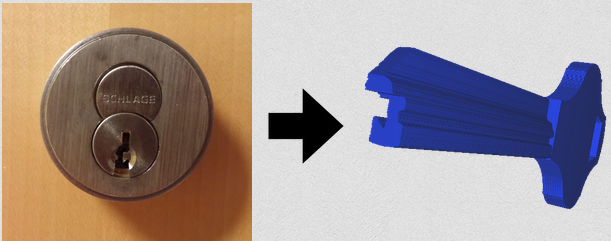
L'ultima ricerca di Ben Burgess, Eric Wustrow e J.Alex Halderman è quella come detto più inquietante visto che è possibile generare un modello CAD di una chiave da una singola immagine di una serratura.
Questo modello può poi essere stampato in 3D a basso costo (in plastica o metallo).
Quindi utilizzando l'applicazione Keysforge, basterebbe un' immagine della chiave da duplicare o una fotografia della serratura da aprire: il software fa il resto.
Naturalmente, la stampa 3D ha anche i suoi limiti, visto che la maggior parte delle chiavi sono in genere fatte di metallo, invece la stampa 3D non produce ancora oggetti di metallo.
"Per valutare la possibilità di utilizzare chiavi sia in metallo che in plastica, abbiamo prodotto diversi disegni di chiavi e misurato la loro resistenza prima di rompersi.
Abbiamo scelto tre scanalature comuni: SC1, KW1 e Best G.
Per ognuna, abbiamo creato un modello 3D utilizzando OpenSCAD (una suite di modellazione 3D), con tagli casuali sui tasti.
In seguito abbiamo contattato un servizio di stampa 3D per stamparli in diversi materiali tra cui plastica in nylon, plastica acrilica, plastica alumide, ottone, bronzo e acciaio inox"
Materiale stampato in PLA con una stampante desktop 3D MakerBot ha prodotto una chiave migliore rispetto a quelle fatte di nylon (più costoso e acrilico).
Risultati peggiori con quelle in plastica, invece il team ha avuto più fortuna con l'acciaio inossidabile stampata attraverso Shapeways (anche se queste chiavi hanno danneggiato alcune serrature).